
Partager photos et vidéos sur Android est devenu une activité courante et essentielle à mesure que nos appareils mobiles captent des instants précieux du quotidien. Que ce soit pour revivre ces moments avec vos proches ou pour enrichir vos réseaux sociaux, différentes méthodes et outils s’offrent à vous pour transmettre facilement vos fichiers multimédias. Grâce à l’évolution des technologies telles que Bluetooth, Wi-Fi Direct, ou encore les applications Google Photos et les nombreuses applications de partage disponibles en 2026, il est aujourd’hui possible de partager des souvenirs en haute qualité sans contrainte.
Il existe plusieurs moyens d’effectuer un partage efficace et rapide : du transfert direct de fichiers via câble USB à l’utilisation d’outils sans fil hautement performants en passant par les options de partage collaboratif sur Google Photos. Chaque méthode présente ses propres avantages en termes de rapidité, sécurité et accessibilité. Ce guide complet vous accompagnera pas à pas pour exploiter au mieux ces fonctionnalités sur votre téléphone Android, que ce soit pour envoyer un album entier à un contact ou simplement partager une vidéo rapide lors d’une rencontre.
- ⚙️ Transfert simplifié via câble USB ou technologies sans fil comme Bluetooth et Wi-Fi Direct
- 🌐 Partage multi-plateforme grâce à Google Photos et applications tierces compatibles
- 🔗 Création de liens et QR codes pour partager albums et vidéos avec plusieurs personnes
- 🔒 Gestion des droits et accès pour contrôler qui peut voir ou modifier les contenus partagés
- 🛠️ Fonctionnalité Modification rapide pour améliorer vos photos avant partage
Les meilleures méthodes pour partager photos et vidéos sur Android
Le partage de photos et de vidéos sur Android s’appuie aujourd’hui sur plusieurs technologies intégrées nativement ou accessibles via des applications partenaires. Pour un échange rapide et sans contrainte entre appareils proches, les fonctions Bluetooth et Wi-Fi Direct restent idéales, offrant un transfert sans connexion internet. En parallèle, Google Photos joue un rôle central, permettant de créer des albums partagés, envoyant des notifications instantanées à vos contacts, et facilitant la consultation collaborative.
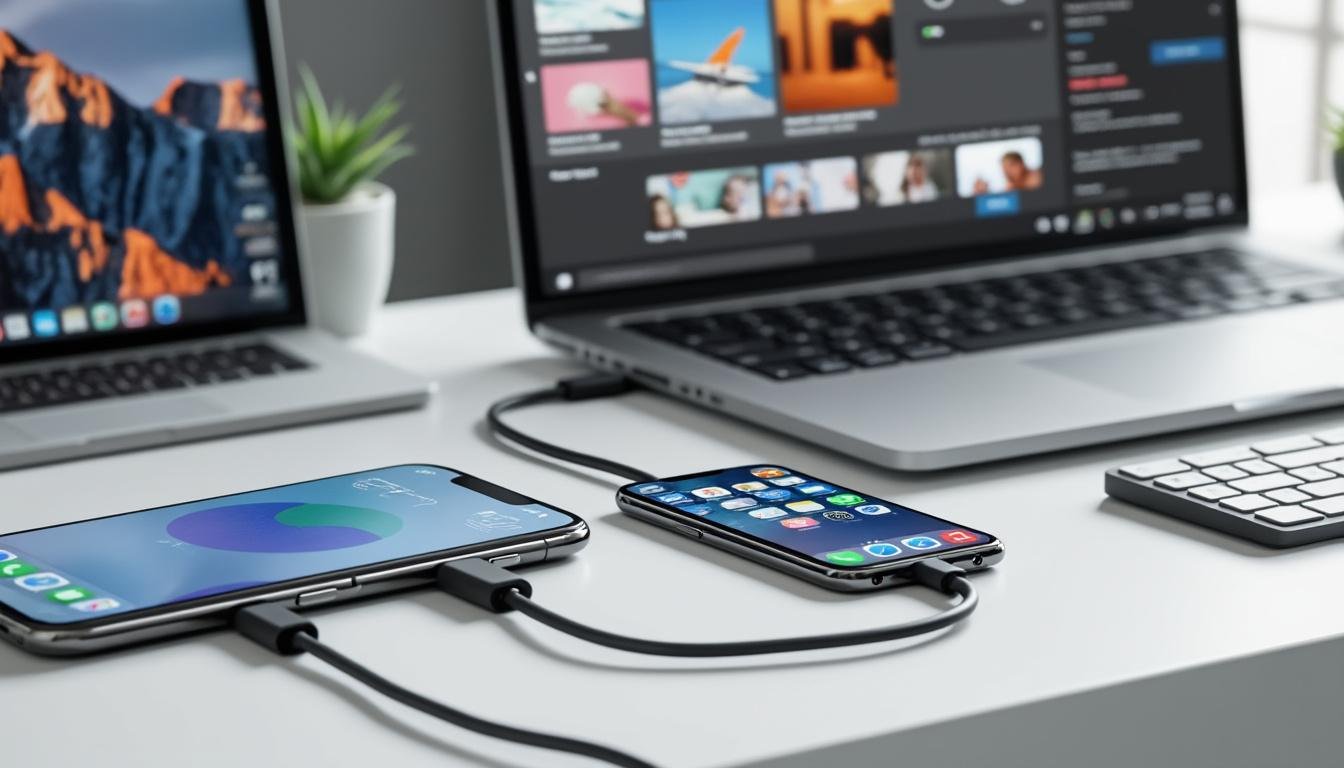
Pour des transferts classiques entre un smartphone Android et un ordinateur, deux options dominent : l’usage du câble USB ou l’exploitation du cloud Google. Le transfert par câble reste la méthode technique la plus rapide et sûre, idéale pour gérer de gros volumes de fichiers notamment sur PC Windows ou Chromebook. Selon votre système :
| 🚀Étape | 💻PC Windows | 📱Chromebook |
|---|---|---|
| 1 | Déverrouillez l’appareil, connectez-le en USB, sélectionnez « Transfert de fichiers » | Connectez l’appareil USB, déverrouillez, puis ouvrez l’application Fichiers automatiquement |
| 2 | Glissez-déposez vos photos et vidéos pour les transférer vers le PC | Utilisez la fonction glisser-déposer pour exporter vos fichiers vers le Chromebook |
| 3 | Éjectez l’appareil depuis l’ordinateur, débranchez le câble en toute sécurité | Déconnectez le câble USB après transfert |
Utilisation avancée de Google Photos pour un partage fluide et collaboratif
Google Photos est devenu, en 2026, bien plus qu’un simple espace de stockage. Grâce à ses fonctionnalités de partage avancé, vous pouvez : créer des albums partagés, envoyer des liens personnalisés, ou encore générer des QR codes pour un accès instantané à vos souvenirs. Ce service prend en charge tous les formats habituels de photos et vidéos, y compris les vidéos ralenties, tout en offrant la possibilité de suivre les interactions des contacts (commentaires, « J’aime »).
Pour partager un contenu :
- Ouvrez Google Photos sur votre appareil Android et connectez-vous à votre compte Google.
- Sélectionnez la photo, vidéo ou album à partager.
- Appuyez sur Partager, choisissez le contact dans votre liste ou créez un lien.
- Pour un partage plus direct, invitez vos contacts à rejoindre un album qui permettra l’ajout collaboratif.
La confidentialité est maîtrisée et vous contrôlez à tout moment les paramètres d’accès et de modification. En plus, la fonctionnalité Modification rapide vous permet de recadrer et d’améliorer vos photos avant partage, un plus pour la présentation des images.
Transfert rapide sans fil : Bluetooth, Wi-Fi Direct et applications spécialisées
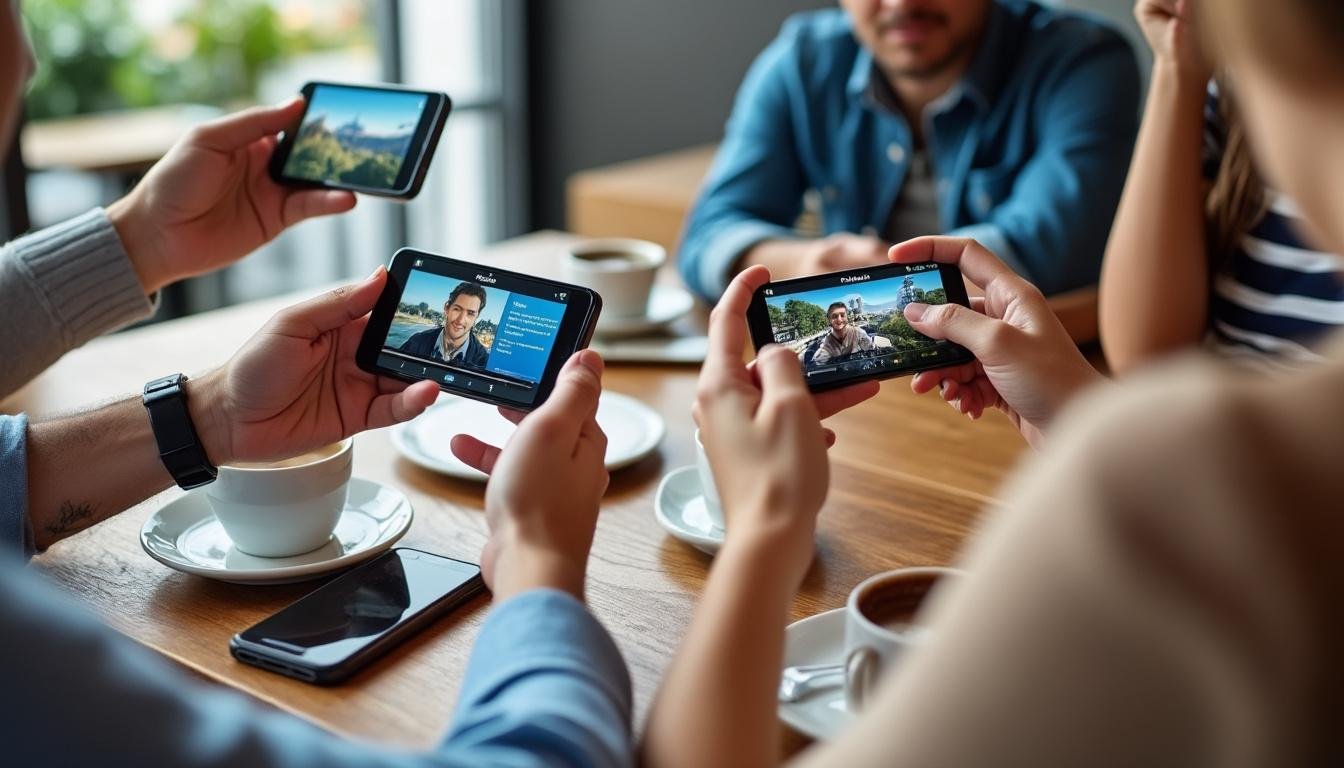
Pour échanger des photos et vidéos entre appareils Android proches, les connexions Bluetooth et Wi-Fi Direct restent des standards incontournables. Wi-Fi Direct garantit un débit plus élevé que Bluetooth, particulièrement utile lorsque les fichiers sont volumineux. Certaines applications de partage exploitent ces technologies pour offrir une interface intuitive et un échange sécurisé.
Voici les meilleures solutions en 2026 :
- 🔹 Bluetooth : pour des fichiers de taille modérée avec une synchronisation facile, sans configuration complexe.
- 🔹 Wi-Fi Direct : pour un partage rapide de gros fichiers directement entre appareils.
- 🔹 Applications dédiées telles que ShareIt, Files by Google, ou encore Quick Share pour Windows, offrant une gestion centralisée des transferts.
Conseils pratiques pour optimiser le partage de photos et vidéos sur Android
Pour profiter pleinement du partage de fichiers multimédias sur Android, voici quelques recommandations techniques :
- 📶 Vérifiez la connexion : pour le transfert sans fil, assurez-vous que le Bluetooth ou Wi-Fi Direct est activé et visible.
- 🔌 Utilisez des câbles USB certifiés : un câble inadapté peut limiter le transfert de fichiers ou provoquer des erreurs.
- ⚡ Tenez votre appareil à jour : une version récente d’Android inclut les correctifs et optimisations essentiels pour la gestion des fichiers.
- 🔒 Maîtrisez les permissions : vérifiez que l’application ou le service autorise bien l’accès aux photos et vidéos.
- 🗂️ Organisez votre galerie Android : classez vos contenus dans des albums pour un partage ciblé, évitant le partage accidentel de fichiers personnels.
| 🛠️ Astuce | ✔️ Bénéfices |
|---|---|
| Utiliser Quick Share sur Windows | Partage simplifié entre PC et Android sans câble |
| Créer un lien ou QR code avec Google Photos | Partage instantané à multiples contacts sans application |
| Recourir à la Modification rapide | Optimisation rapide de vos photos avant envoi |
Pour approfondir et maîtriser toutes les subtilités du partage via Google Photos, cliquez ici pour en savoir plus.
Comment partager un album complet sur Android ?
Pour partager un album, utilisez l’application Google Photos, créez un lien ou un QR code, puis envoyez-le à vos contacts ou partagez-le sur vos réseaux sociaux. Vous pouvez aussi inviter des collaborateurs via leur compte Google.
Quels sont les meilleurs moyens pour transférer des vidéos lourdes entre appareils ?
Le transfert via câble USB ou Wi-Fi Direct garantit un débit optimal pour les vidéos volumineuses. Les applications comme Files by Google optimisent aussi ce processus.
Google Photos est-il nécessaire pour partager des photos ?
Non, Android permet aussi le partage direct via Bluetooth, Wi-Fi Direct ou d’autres applications. Toutefois, Google Photos facilite la gestion, le stockage et le partage collaboratif.
Peut-on modifier une photo avant de la partager ?
Oui, avec la fonctionnalité Modification rapide intégrée à Google Photos vous pouvez recadrer et appliquer des améliorations instantanées avant le partage.
Comment gérer la confidentialité lors du partage ?
Google Photos permet de contrôler qui peut voir, commenter ou modifier vos contenus grâce à des paramètres d’accès et des liens sécurisés. Vous pouvez modifier ces options à tout moment.